L'essentiel
Submagic ajoute en quelques secondes ce qui prend le plus de temps au montage d'une vidéo UGC : les sous-titres animés, des plans de coupe (B-roll), des transitions et des effets sonores. Tu importes ta vidéo, tu choisis un style, tu ajustes et tu exportes. Idéal pour livrer plusieurs versions et plusieurs hooks sans y passer la soirée.
Pourquoi le montage compte autant en UGC
La plupart des vidéos UGC sont regardées sans le son. Sans sous-titres, ton message passe à la trappe. Et une vidéo qui bouge (zooms, plans de coupe, petits sons) retient mieux l'attention qu'un plan fixe de 30 secondes.
Le problème : sous-titrer à la main et chercher des plans de coupe prend souvent plus de temps que le tournage. Quand une marque demande 3 hooks ou 2 formats, ce temps est multiplié.
Ce que fait Submagic
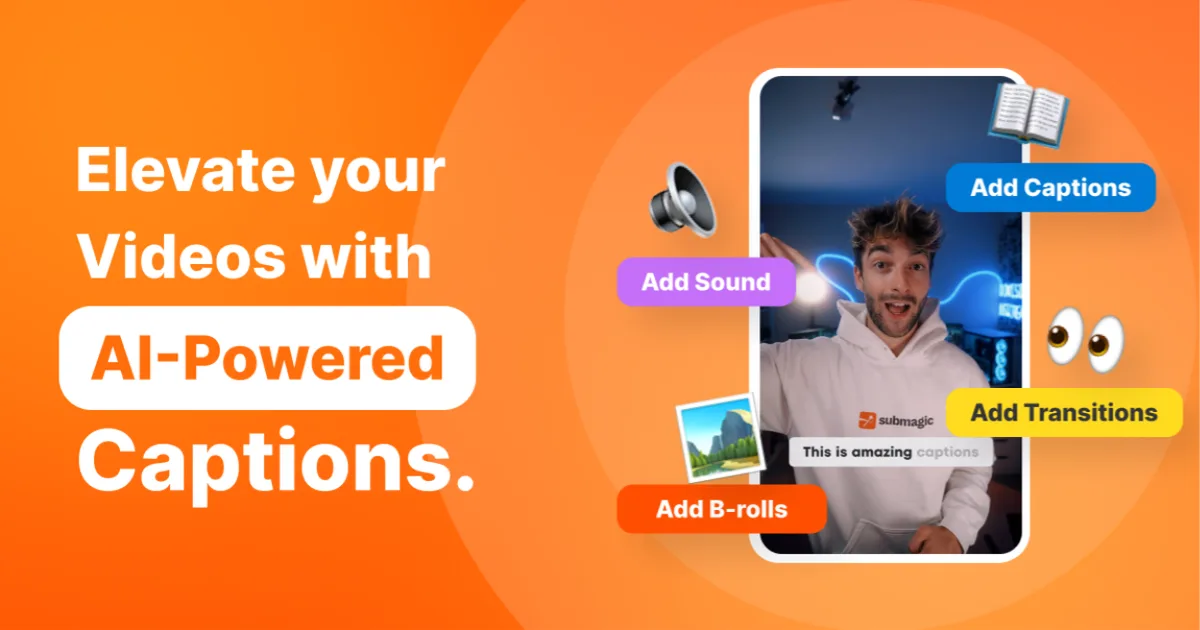
- Sous-titres automatiques : l'IA transcrit ta voix et pose des sous-titres animés, avec des styles prêts à l'emploi et des mots clés mis en valeur.
- B-roll : des plans de coupe ajoutés pour illustrer ce que tu dis.
- Transitions et zooms : pour rythmer la vidéo sans timeline compliquée.
- Effets sonores : de petits sons qui accompagnent les moments forts.
Tout se passe dans le navigateur : pas de logiciel lourd à installer.
Un workflow simple pour une vidéo UGC
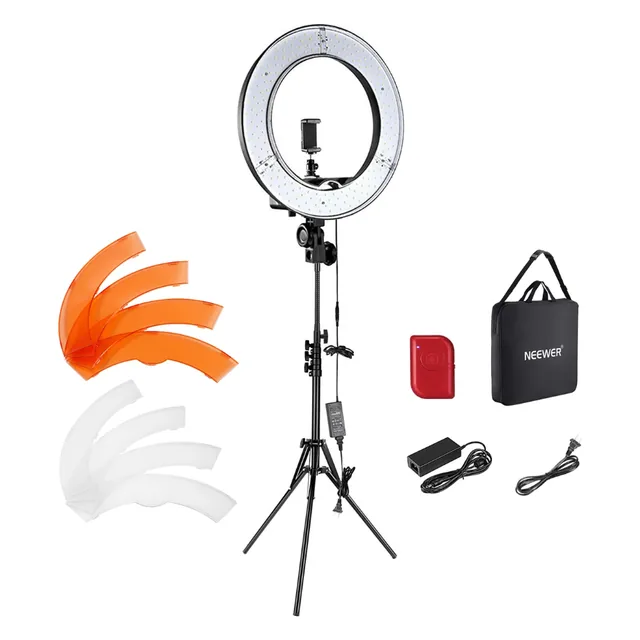
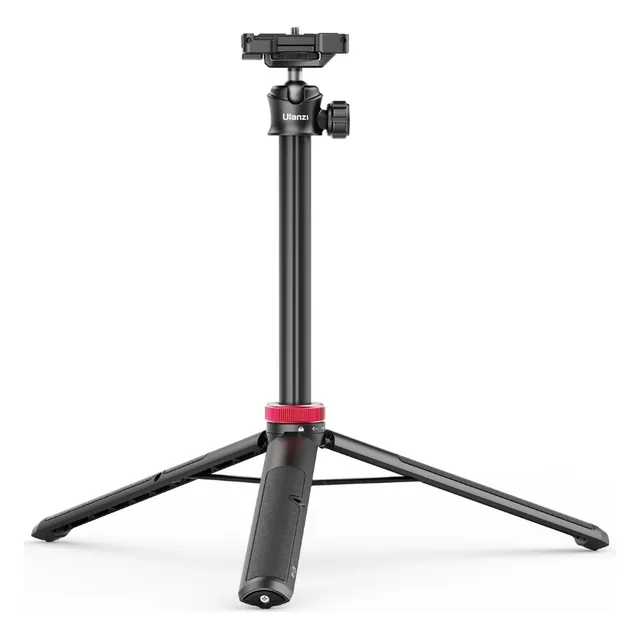
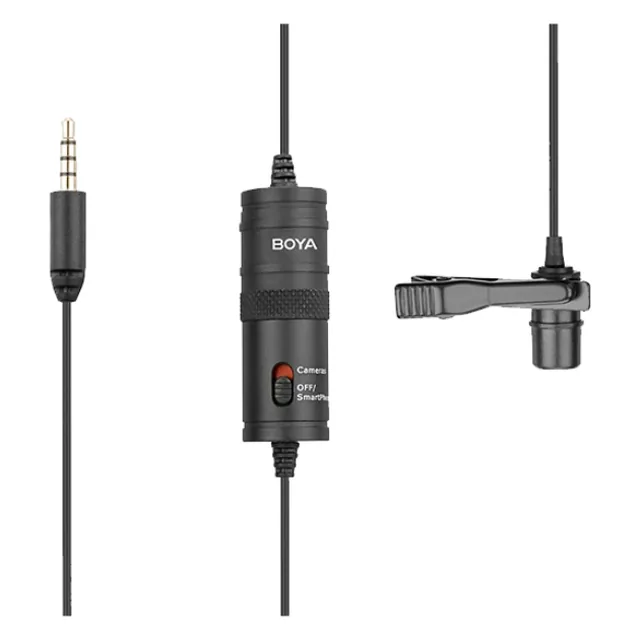
- Tourne ta vidéo comme d'habitude (voir le matériel pour débuter).
- Fais un premier montage brut : garde la meilleure prise, coupe les blancs.
- Importe-la dans Submagic et choisis un style de sous-titres qui colle à la marque.
- Relis les sous-titres mot à mot : noms de produits, chiffres, orthographe.
- Ajoute B-roll, transitions et sons avec parcimonie, puis exporte en 9:16.
- Pour chaque hook demandé, ne remplace que les premières secondes et réexporte.
Respecter le brief de la marque
Avant d'ajouter des effets, vérifie le brief : certaines marques imposent une police, des couleurs, ou refusent les musiques et sons ajoutés. Les plans de coupe ne doivent jamais montrer un concurrent ni promettre un résultat que le produit ne tient pas.
Pour la liste des questions à poser avant de tourner, voir recevoir un brief UGC.
Essayer Submagic
Commence par une vidéo déjà livrée : tu verras tout de suite le temps gagné, et si le rendu convient à ton style.
Questions fréquentes
Submagic remplace-t-il un logiciel de montage ?
Pour la plupart des vidéos UGC courtes, il couvre l'essentiel : sous-titres, plans de coupe, transitions et sons. Pour un montage très travaillé, tu peux faire la coupe dans ton outil habituel, puis finir dans Submagic.
Faut-il toujours sous-titrer une vidéo UGC ?
Presque toujours, car beaucoup de vidéos sont regardées sans le son. Demande quand même à la marque : certaines préfèrent ajouter leurs propres sous-titres et veulent une version propre.
Le lien de cet article est-il un lien partenaire ?
Oui. Si tu t'abonnes via ce lien, LeQGC touche une commission, sans changer ton prix. On ne recommande que des outils qu'on trouve utiles pour les créateurs UGC.
Ce guide donne des repères pratiques. Il ne remplace pas l'avis d'un expert-comptable ou d'un juriste pour ta situation.